/var/log/messages
#直接lessなどで見てもよいが/var/log配下をscpでlinuxに転送すれば各種コマンドが使える。
VMの調子が悪く、その直前の時間に↑のログにエラーが出てた。
2018年9月12日水曜日
【ESXi】ログ確認

2017年12月19日火曜日
【ESXi】【NUC】【PX-W3U4】仮想マシンでTVチューナー使用【失敗】
◆環境
・VM:ESXi6.5(従って試聴はリモートデスクトップ経由となる)
・ゲストOS:Windows10x64
◆前提条件
・ESXiがインストール済みであること。
・ゲストOSとしてwindows10がインストール済みであること。
◆その他
多分、USB3.0コントローラーとPX-W3U4の相性が悪く不定期にブルースクリーンになる。Windows10のUSBコントローラードライバーも関係あるかも。Windows7+Intel公式ドライバーでも、駄目だった。NUC+PX-W3U4の組み合わせは駄目そう。
◆機材
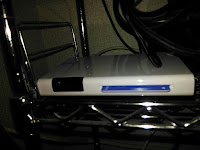
・PX-W3U4
・B-CASカード(別売り)
◆使用ツール
・tvtest0.7.23 x86版
・tvrock09t8a
◆参考サイト
https://sites.google.com/site/tsnukituner/tstunerlist/plex/px-w3u4
◆インストール手順
1. ESXiパススルー設定
下記のリンクを参照。
【ESXi】【NUC】ESXi6.5 USB3(PCIPassThrough)
2. ドライバーインストール
2.1. 公式からドライバーダウンロード
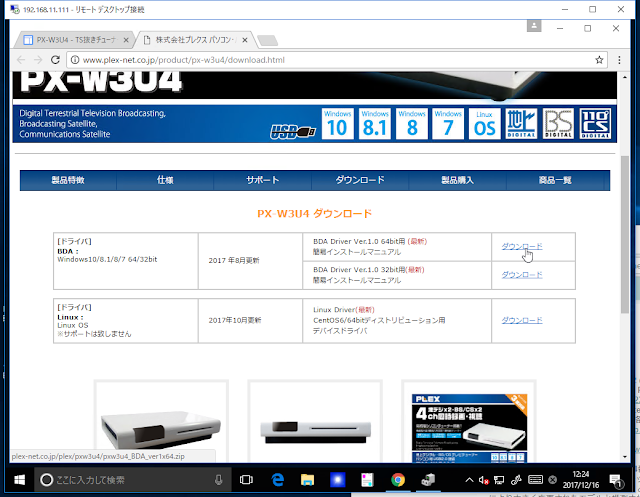
1) OSがWindows10x64のため、ドライバーもx64版をダウンロード。
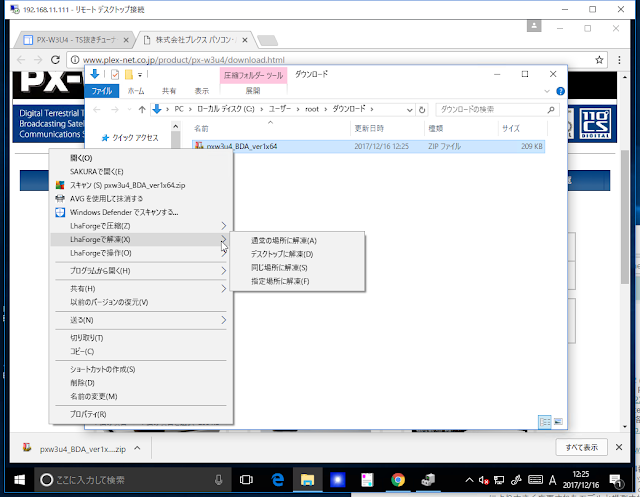
2) ダウンロードしたファイルを解凍。(下記は、LhaForgeを使用しているが、Windows標準の解凍でOK)
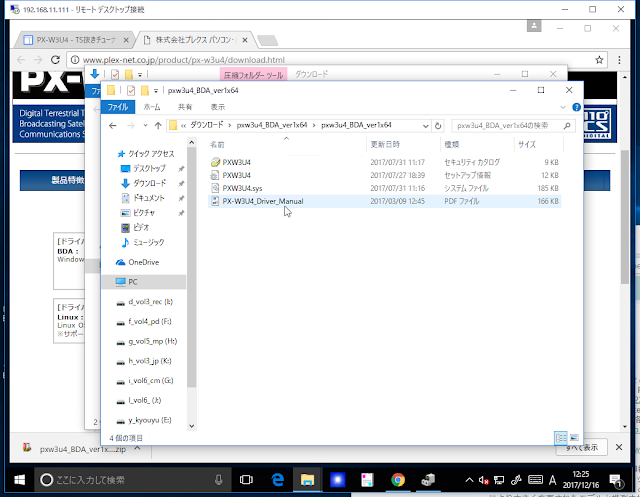
3) 解凍したファイル。(後で使用)
2.2. ドライバインストール
1) Winキー+X、Mの順に押下(Win10の場合)し、デバイスマネージャー起動。
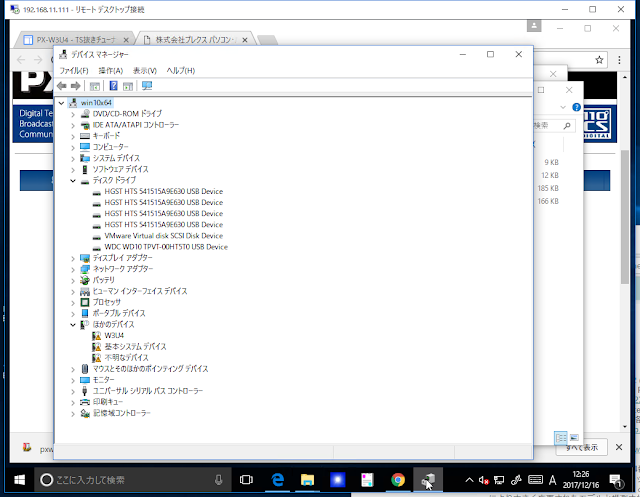
2) 「W3U4」を選択し、右クリックし、「ドライバーソフトウェア」の更新を選択。
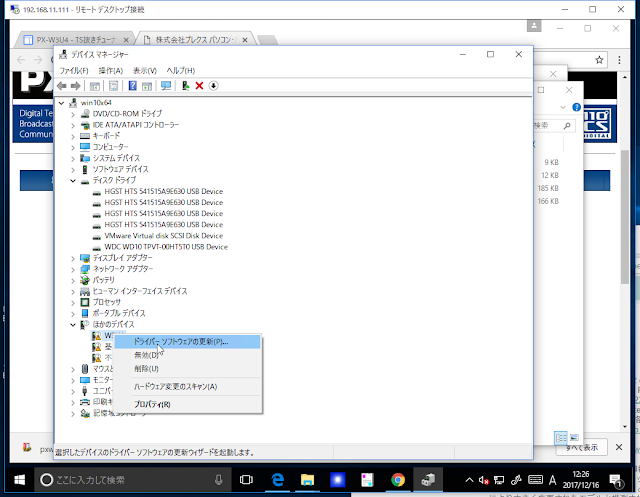
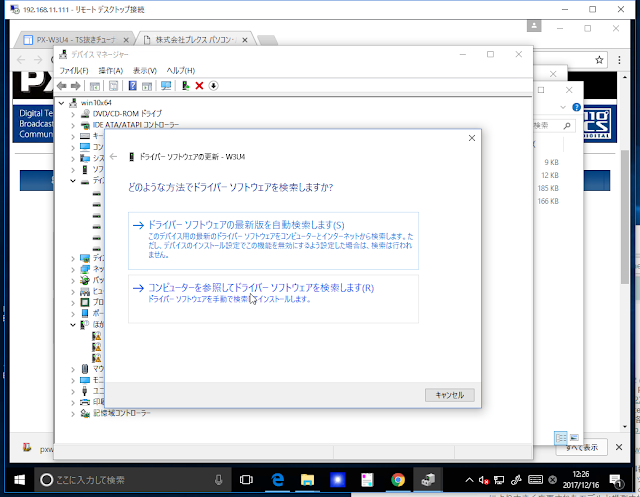
3) 「コンピューターを参照してドライバーソフトウェアを検索します」を選択。
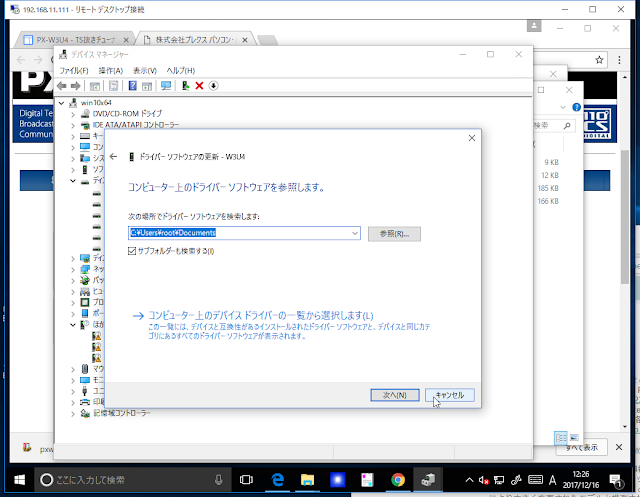
4) 手順2.1.で解凍したフォルダを指定
5) しばらく待つ。
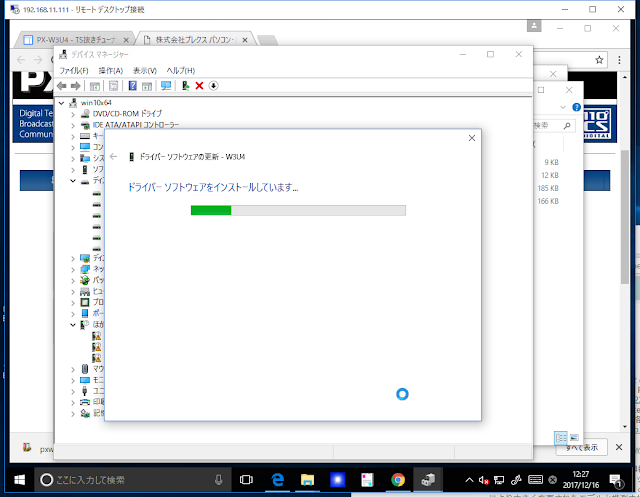
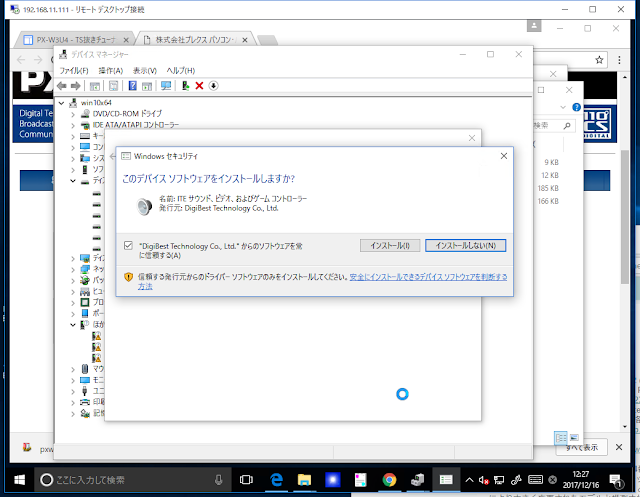
6) "~を常に信頼する"チェックボックスをチェックして、「インストール」ボタン押下。
7) 「閉じる」ボタン押下。
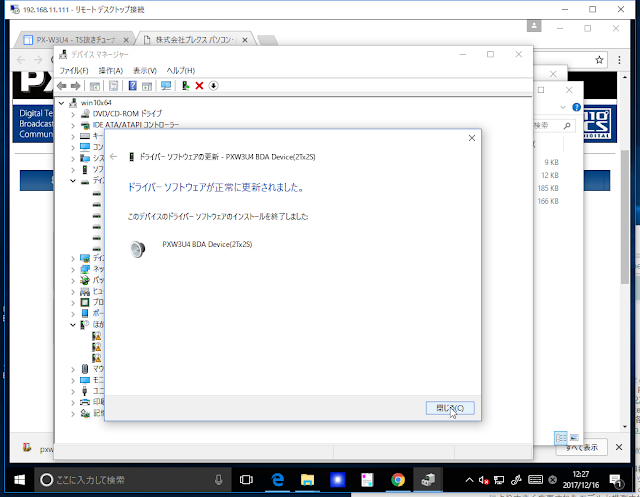
※何故かVisual C++ 20XX 再頒布可能パッケージはインストールしなくても動作した。他のソフトのインストールの際にインストール済みだったのかな?動作しない場合は、適宜インストールすること。
3. フィルタインストール
3.1. ダウンロード
フィルタダウンロード
3.2. ダウンロードしたファイルの解凍(下記は解凍後)
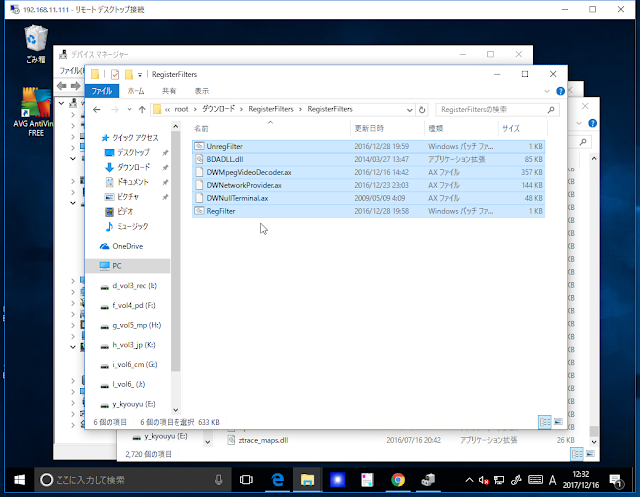
3.2. フィルタインストール
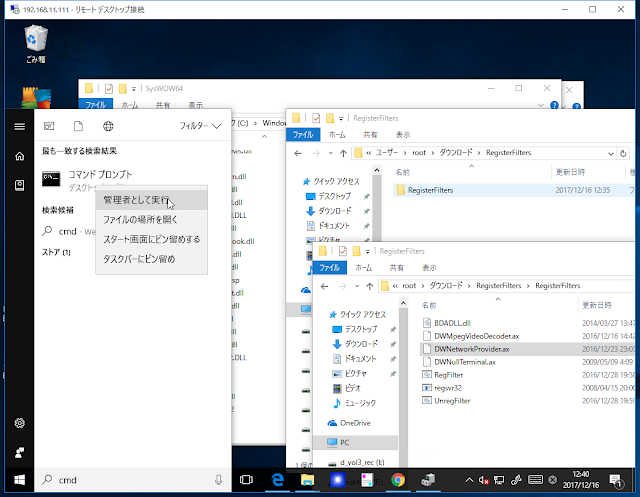
1) Winキー押下、【cmd】を入力し、「コマンドプロンプト」を右クリックし、「管理者として実行」を選択。
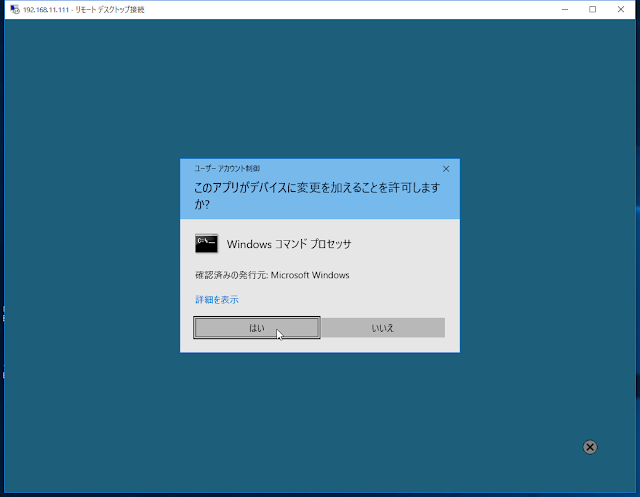
2) 「はい」を押下。
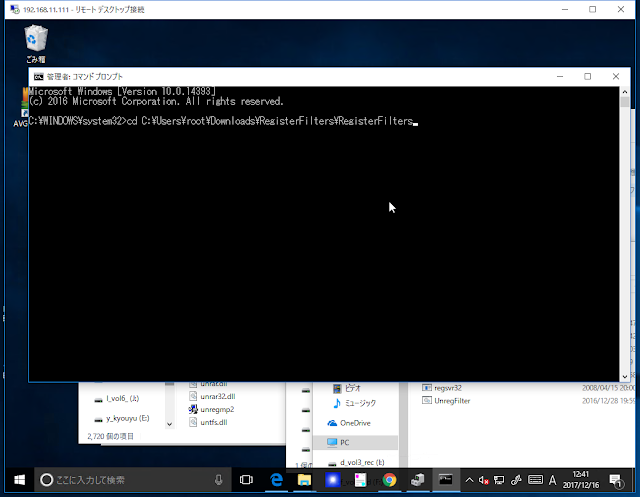
3) cdコマンドでフィルタのディレクトリへ移動。(パスは適宜読み替えること。)
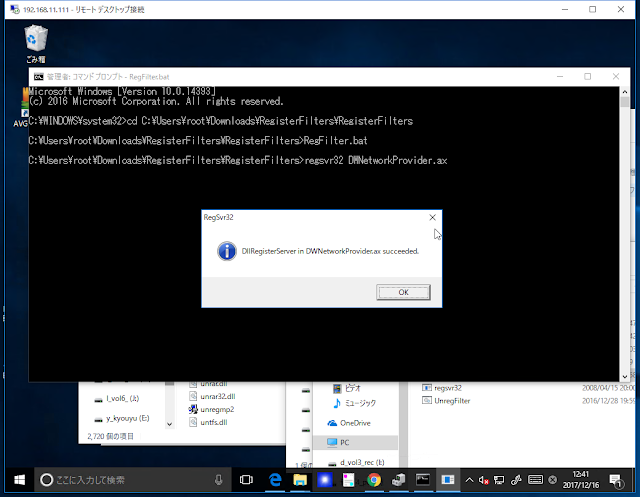
4) 「RegFilter.bat」を入力し、Enterキー押下。(下記は実行後のポップアップウィンドウが表示されている。OK⇒ポップアップ⇒OK⇒・・・。)
3. tvtestインストール
3.1. 32bit版をダウンロード&解凍
ローカルにあったので、それを使用。googleで検索すれば、出てくるはず。
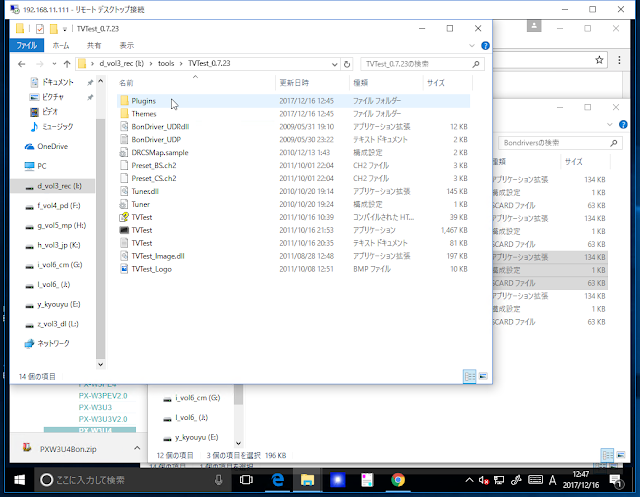
3.2. BonDriverダウンロード&解凍
下記からダウンロード
BonDriver

3.4. TvTest起動し、下記のように入力。
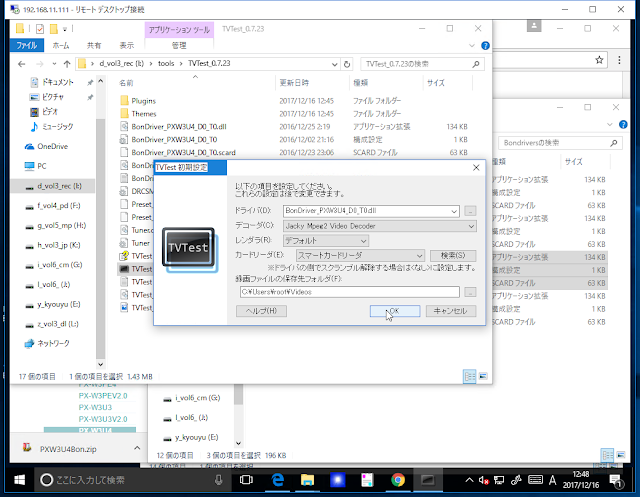
3.4. チャネルスキャン実行
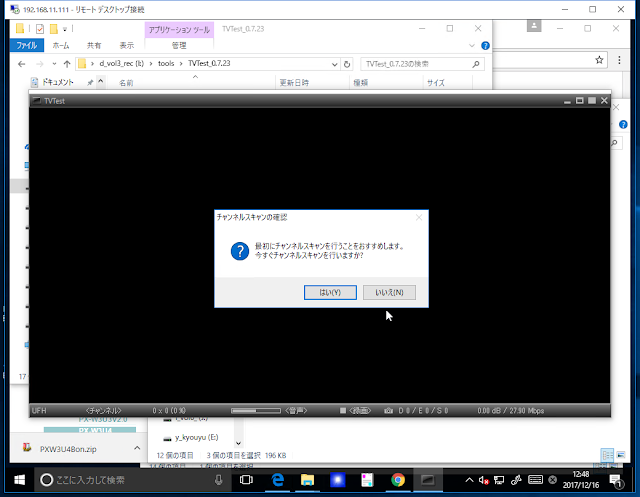
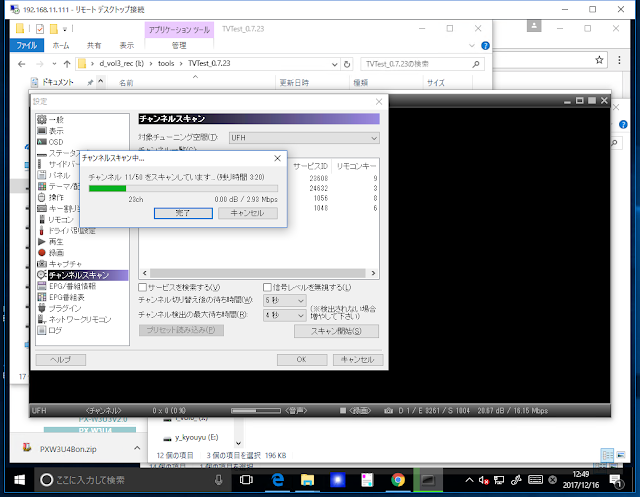
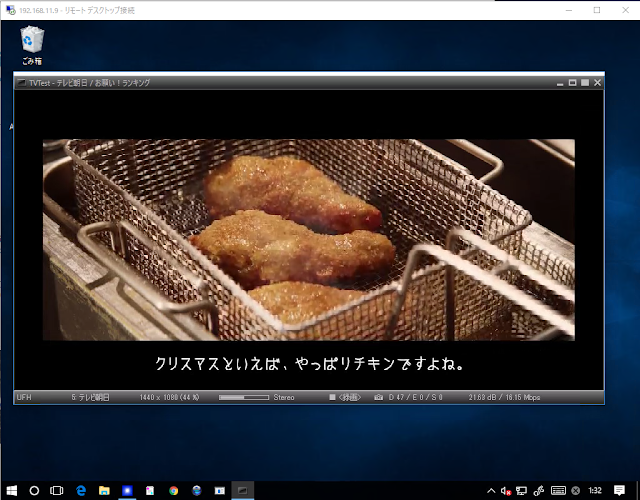
3.5. しばらく待つと、視聴が始まる。
-------------------以下、今後記載予定-------------------
4.tvrock
4.1. ダウンロード
4.2. tvtest連携ファイル配置
連携ファイル x32版を使用(マニュアルに記載有り。)
4.2. dtune.bat実行
4.3. 設定
◆USBについて
USB2.0接続になる。試聴しないので特に問題無し。
◆視聴画質調査予定
リモートデスクトップ接続のためか、コーデックのせいなのかコーミングノイズが発生する。tvtestの設定で修正できるかな?
◆録画画質調査予定
・VM:ESXi6.5(従って試聴はリモートデスクトップ経由となる)
・ゲストOS:Windows10x64
◆前提条件
・ESXiがインストール済みであること。
・ゲストOSとしてwindows10がインストール済みであること。
◆その他
多分、USB3.0コントローラーとPX-W3U4の相性が悪く不定期にブルースクリーンになる。Windows10のUSBコントローラードライバーも関係あるかも。Windows7+Intel公式ドライバーでも、駄目だった。NUC+PX-W3U4の組み合わせは駄目そう。
・PX-W3U4
・B-CASカード(別売り)

◆使用ツール
・tvtest0.7.23 x86版
・tvrock09t8a
◆参考サイト
https://sites.google.com/site/tsnukituner/tstunerlist/plex/px-w3u4
◆インストール手順
1. ESXiパススルー設定
下記のリンクを参照。
【ESXi】【NUC】ESXi6.5 USB3(PCIPassThrough)
2. ドライバーインストール
2.1. 公式からドライバーダウンロード
1) OSがWindows10x64のため、ドライバーもx64版をダウンロード。

2) ダウンロードしたファイルを解凍。(下記は、LhaForgeを使用しているが、Windows標準の解凍でOK)

3) 解凍したファイル。(後で使用)

2.2. ドライバインストール
1) Winキー+X、Mの順に押下(Win10の場合)し、デバイスマネージャー起動。

2) 「W3U4」を選択し、右クリックし、「ドライバーソフトウェア」の更新を選択。

3) 「コンピューターを参照してドライバーソフトウェアを検索します」を選択。

4) 手順2.1.で解凍したフォルダを指定

5) しばらく待つ。

6) "~を常に信頼する"チェックボックスをチェックして、「インストール」ボタン押下。

7) 「閉じる」ボタン押下。

※何故かVisual C++ 20XX 再頒布可能パッケージはインストールしなくても動作した。他のソフトのインストールの際にインストール済みだったのかな?動作しない場合は、適宜インストールすること。
3. フィルタインストール
3.1. ダウンロード
フィルタダウンロード
3.2. ダウンロードしたファイルの解凍(下記は解凍後)

3.2. フィルタインストール
1) Winキー押下、【cmd】を入力し、「コマンドプロンプト」を右クリックし、「管理者として実行」を選択。

2) 「はい」を押下。

3) cdコマンドでフィルタのディレクトリへ移動。(パスは適宜読み替えること。)

4) 「RegFilter.bat」を入力し、Enterキー押下。(下記は実行後のポップアップウィンドウが表示されている。OK⇒ポップアップ⇒OK⇒・・・。)

3. tvtestインストール
3.1. 32bit版をダウンロード&解凍
ローカルにあったので、それを使用。googleで検索すれば、出てくるはず。

3.2. BonDriverダウンロード&解凍
下記からダウンロード
BonDriver
3.3. TvTestの直下にBonDriverをコピー(下記はT0のみだが、Wチューナー使用する場合はT1もコピー、また、BSの場合も同様。)
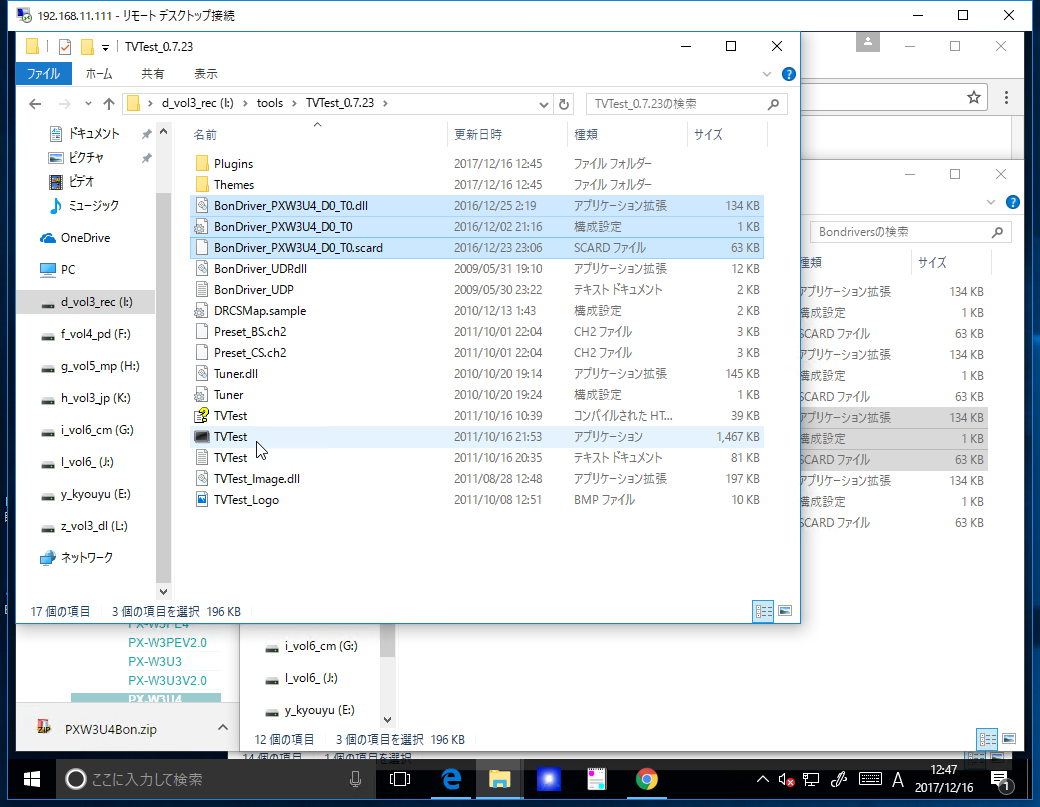
3.4. TvTest起動し、下記のように入力。

3.4. チャネルスキャン実行


3.5. しばらく待つと、視聴が始まる。

-------------------以下、今後記載予定-------------------
4.tvrock
4.1. ダウンロード
4.2. tvtest連携ファイル配置
連携ファイル x32版を使用(マニュアルに記載有り。)
4.2. dtune.bat実行
4.3. 設定
◆USBについて
USB2.0接続になる。試聴しないので特に問題無し。
◆視聴画質調査予定
リモートデスクトップ接続のためか、コーデックのせいなのかコーミングノイズが発生する。tvtestの設定で修正できるかな?
◆録画画質調査予定
2017年5月27日土曜日
【ESXi6.5】【NUC】インストール直後ファイルアクセスが遅い
●NUCにESXi6.5をインストールした直後だとファイルアクセスが異常に遅い
下記の通り、VMのコピーに3時間かかっており、速度が1.36MB/sしか出てない。VMでの操作ももっさり。

●修正方法
SSHでログインして、以下を実行するだけ。
引用元:VMware Homeserver - ESXi on 7th Gen Intel NUC (Kaby Lake)
●ちなみに修正後の速度は16.74MB/s。SSD使っているのだが、安物なので修正後でも早いとは言えない。


2. tera term起動。

3. ESXiのIPを指定

4. ユーザ名・チャレンジレスポンス認証を指定

5. パスワード入力

6. vmw_ahciモジュールを無効化するコマンドを実行

7. メンテナンスモードへ移行(その前に全VMを落としておく)

8. 再起動


手順終了
◆環境
下記の通り、VMのコピーに3時間かかっており、速度が1.36MB/sしか出てない。VMでの操作ももっさり。

●修正方法
SSHでログインして、以下を実行するだけ。
esxcli system module set --enabled=false --module="vmw_ahci"
引用元:VMware Homeserver - ESXi on 7th Gen Intel NUC (Kaby Lake)
●ちなみに修正後の速度は16.74MB/s。SSD使っているのだが、安物なので修正後でも早いとは言えない。

●修正手順
1. sshの有効化

2. tera term起動。

3. ESXiのIPを指定
4. ユーザ名・チャレンジレスポンス認証を指定

5. パスワード入力
6. vmw_ahciモジュールを無効化するコマンドを実行
esxcli system module set --enabled=false --module="vmw_ahci"

7. メンテナンスモードへ移行(その前に全VMを落としておく)

8. 再起動


手順終了
◆環境
- ホストPC
- CPU:Intel Core i5-4250U(2Core 2HT)
- メモリ:16GB
- ドライブ:SSD(ウルトラ II mSATA SSD SDMSATA-512G-G25C)
2017年5月20日土曜日
【ESXi】【PowerShell】ゲストOSの起動にWake On LAN(Magic Packet)を使用
注意!!下記の手順は、ゲストOSが壊れる可能性があります!!
スナップショットを取ってから実行すること。以下の記事に記載した通り、ゲストOSが壊れる可能性がある。
【ESXi】E1001eからVMXNET3に変更したらWin10起動不可
[仮想マシンへのWake ON LAN設定手順]
SendWakeupMsg.ps1
●VMをスタンバイにした時のパフォーマンス
メモリ使用量は下がらない…。そりゃそうか、スタンバイだしなぁ。
CPU消費もアイドルなら低いし、やる意味ないかなぁ。

◆環境
スナップショットを取ってから実行すること。以下の記事に記載した通り、ゲストOSが壊れる可能性がある。
【ESXi】E1001eからVMXNET3に変更したらWin10起動不可
[仮想マシンへのWake ON LAN設定手順]
- ブラウザを開く。
- VMware Host Client(例:https://192.168.1.2/ui/#/host)のページへ移動。
- [ナビゲータ]パネルの[仮想マシン]のツリーノードを展開。
- win10x64(Wake On LAN対象のVM)を選択。
- [パワーオン]ボタン押下。
- ゲストOS起動後、プログラムの削除から、VMWare Toolsをアンインストール。
- ゲストOSをシャットダウン。
- win10x64(Wake On LAN対象のVM)を右クリック。
- [設定の編集]を選択。
- [ネットワークアダプタ1](Wake On Lan対象のNIC)のツリーノードを展開。
- [アダプタ タイプ]を[E1000e]から[VMXNET3]に変更。
- [保存]ボタン押下。
- 該当マシンの[パワーオン]ボタン押下。
- VMWare Tools をインストール。
- 下記のSendWakeupMsg.ps1の内容をテキストエディタに貼り付け。
- 設定値のMACアドレスとIPアドレスを変更。
- テキストをファイル保存。
- ゲストOSをスタンバイにする。
- 保存した.ps1ファイルを実行。
SendWakeupMsg.ps1
# 設定値============================================
# 起動対象PCのMACアドレス
$mac_addr = "11:22:33:44:55:66"

# 起動対象PCのIPアドレス
$ip_addr = "255.255.255.255" #ブロードキャストでも可能

# 処理内容=========================================
# magic packetの生成。FF×6の後に起動対象PCのMACアドレスが16回続く
$mac_addr -split ':' | %{[Convert]::ToInt32($_, 16)} | sv data
$packet = @(0xFF) * 6 + $data * 16

# UDPクライアント生成&パケット送信
$udp_client = New-Object System.Net.Sockets.UdpClient
$udp_client.Send($packet, $packet.Length, $ip_addr, 2304) | Out-Null
$udp_client.Close()
●VMをスタンバイにした時のパフォーマンス
| VM状態 | CPU使用率 | メモリ使用量 | 下記イメージの時間帯 |
|---|---|---|---|
| スタンバイ | 0.01~0.15% | 4GB | 00:46~01:20 |
| VM起動し、アイドル状態 | 1~4% | 4GB | 01:25~01:44 |
メモリ使用量は下がらない…。そりゃそうか、スタンバイだしなぁ。
CPU消費もアイドルなら低いし、やる意味ないかなぁ。

◆環境
- 仮想マシン
- CPU core数:4
- メモリ:4GB
- OS:Windows10 Pro x64
- 仮想マシン:VMWare vShpere ESXi6.5
- ホストPCの性能(参考)
- CPU:Intel Core i5-4250U(2Core 2HT)
- メモリ:16GB
- ドライブ:SSD(ウルトラ II mSATA SSD SDMSATA-512G-G25C)
- 仮想マシン:VMWare ESXi6.0上の仮想マシン
2017年5月19日金曜日
【ESXi】E1001eからVMXNET3に変更したらWin10起動不可
注意!!下記の手順は、ゲストOSが壊れる可能性があります!!
Wake On LAN使用のため、ESXi上のVM(Win10)のNICをE1000eからVMXNET3に変更してみたのだが、VMWareToolsの再インストール直後※にWin10が落ちて、再起動後もOSのファイルが壊れていると表示され、起動できなくなった。
※E1000e⇒VMXNET3変更直後、NICが認識されなかったために、実施。
[VMが壊れた手順(試すなら事前にスナップショットを取っておくこと。)]
スナップショットを取ってなかったので、Win10の回復オプションで復旧したが、とてつもなく苦労&時間がかかった。
VMWareToolsアンインストール⇒NICのタイプ変更⇒VMWareToolsインストールの順に実施したら、成功した。ちょっとした手順変更で成功してしまったので、もしかしたらVMXNET3ではなく、他の原因の可能性もある。
[E1000e⇒VMXNET3の変更成功した手順]
Wake On LAN使用のため、ESXi上のVM(Win10)のNICをE1000eからVMXNET3に変更してみたのだが、VMWareToolsの再インストール直後※にWin10が落ちて、再起動後もOSのファイルが壊れていると表示され、起動できなくなった。
※E1000e⇒VMXNET3変更直後、NICが認識されなかったために、実施。
[VMが壊れた手順(試すなら事前にスナップショットを取っておくこと。)]
- ブラウザを開く。
- VMware Host Client(例:https://192.168.1.2/ui/#/host)のページへ移動。
- [ナビゲータ]パネルの[仮想マシン]のツリーノードを展開。
- win10x64(Wake On LAN対象のVM)を右クリック。
- [設定の編集]を選択。
- [ネットワークアダプタ1](Wake On Lan対象のNIC)のツリーノードを展開。
- [アダプタ タイプ]を[E1000e]から[VMXNET3]に変更。
- [保存]ボタン押下。
- 該当マシンの[パワーオン]ボタン押下。
- OS起動後、プログラムの削除から、VMWare Toolsをアンインストール。
- VMWare Tools をインストール。
スナップショットを取ってなかったので、Win10の回復オプションで復旧したが、とてつもなく苦労&時間がかかった。
VMWareToolsアンインストール⇒NICのタイプ変更⇒VMWareToolsインストールの順に実施したら、成功した。ちょっとした手順変更で成功してしまったので、もしかしたらVMXNET3ではなく、他の原因の可能性もある。
[E1000e⇒VMXNET3の変更成功した手順]
- ブラウザを開く。
- VMware Host Client(例:https://192.168.1.2/ui/#/host)のページへ移動。
- [ナビゲータ]パネルの[仮想マシン]のツリーノードを展開。
- win10x64(Wake On LAN対象のVM)を選択。
- [パワーオン]ボタン押下。
- ゲストOS起動後、プログラムの削除から、VMWare Toolsをアンインストール。
- ゲストOSをシャットダウン。
- win10x64(Wake On LAN対象のVM)を右クリック。
- [設定の編集]を選択。
- [ネットワークアダプタ1](Wake On Lan対象のNIC)のツリーノードを展開。
- [アダプタ タイプ]を[E1000e]から[VMXNET3]に変更。
- [保存]ボタン押下。
- 該当マシンの[パワーオン]ボタン押下。
- VMWare Tools をインストール。
⇒成功。
- HyperVisor:ESXi6.5
- GuestOS:Windows10 Pro
- PlatForm:NUC D54250WYK
2017年1月6日金曜日
【ESXi】【NUC】ESXi6.0から6.5にアップグレード2
参考サイト
http://www.vladan.fr/how-to-upgrade-esxi-6-0-to-6-5-via-cli-on-line/
途中IPアドレスがあべこべになってますが、コピペしているためです。スルーしてください。
参考サイトのうち、一部スキップしています。
1. ブラウザでアップグレード対象のESXiのvSphere Host Client(https://192.168.11.2/ui/#/login等、IPアドレスは読み替えること)にアクセスし、ログイン。
2. [アクション] - [サービス] - [SSHを有効化]の順に選択。


4. ユーザ名を指定し、チャレンジレスポンス認証を選択し、OKボタン押下。

5. パスワード入力。


7. 「esxcli software profile update -p ESXi-6.5.0-4564106-no-tools -d http://hostupdate.vmware.com/software/VUM/PRODUCTION/main/vmw-depot-index.xml」を実行。

8. Update ResultがCompleted successfullyとなっていることを確認。

9. メンテナンスモードへ切り替え。

10.「はい」ボタンを押下。

11.再起動ボタン押下。

12. 再起動後、vSphere Host Client(https://192.168.11.2/ui/#/login等、IPアドレスは読み替えること)にアクセスし、再ログイン。

13. バージョンが6.5.0となっていることを確認し、完了。
http://www.vladan.fr/how-to-upgrade-esxi-6-0-to-6-5-via-cli-on-line/
途中IPアドレスがあべこべになってますが、コピペしているためです。スルーしてください。
参考サイトのうち、一部スキップしています。
2. [アクション] - [サービス] - [SSHを有効化]の順に選択。
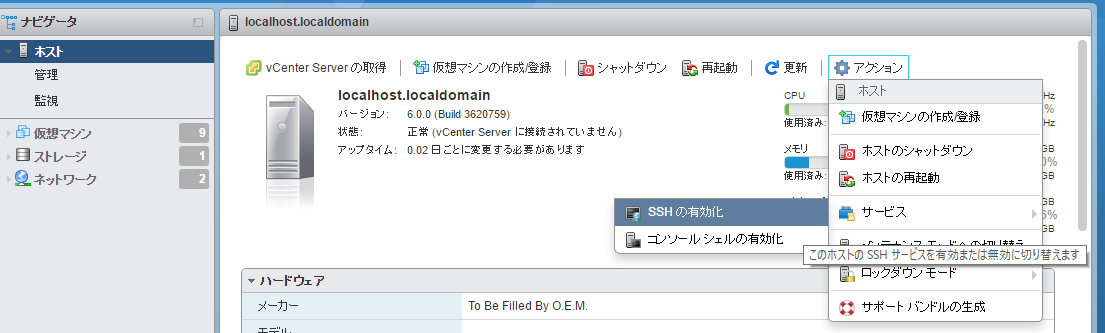
3. tera termを起動し、ESXiのIPアドレスを指定。

4. ユーザ名を指定し、チャレンジレスポンス認証を選択し、OKボタン押下。

5. パスワード入力。

6. 「esxcli network firewall ruleset set -e true -r httpClient」を実行。

7. 「esxcli software profile update -p ESXi-6.5.0-4564106-no-tools -d http://hostupdate.vmware.com/software/VUM/PRODUCTION/main/vmw-depot-index.xml」を実行。

8. Update ResultがCompleted successfullyとなっていることを確認。

9. メンテナンスモードへ切り替え。

10.「はい」ボタンを押下。

11.再起動ボタン押下。


13. バージョンが6.5.0となっていることを確認し、完了。

2016年12月22日木曜日
【ESXi】【NUC】ESXi6.5 USB3(PCIPassThrough)
◆過去3度に渡って誤った情報(NUC+ESXi6.0、ESXi6.5でUSB3.0コントローラを PCI Pass Throughできないという誤った情報) を書いてしまったが、NUC(D54250WYK)にESXiをインストールしてUSB3.0をPCI PassThrough(VM DirectPass I/O)できるか再調査した。
⇒ 再調査の結果、実現可能と分かった。
VMDirectPassI/O要件
に記載のある通り、passthrough.map に記載するだけだった。記載内容は、後述。詳細は分かってないのだが・・・。
タイトルはESXi6.5について書いているが、ESXi6.0も可能かもしれない。
◆USB3.0コントローラのPCI Pass Through手順
1. BIOSでxHCI ModeをEnable(下記のSmart Auto⇒Enableにする)にして保存し、PC起動。

2. vSphere Host Clientにログインし、SSHの有効化。

4. ユーザ名を指定し、チャレンジレスポンス認証を選択し、OKボタン押下。
5. パスワード入力。

7. 「8086 9c31 d3d0 default」 を記載(ハードウェアによって値は変わる。適宜読み替えること。8086 9c31はintel NUC D54250WYKのxHCI(USB3.0コントローラ)。lspciコマンド、lspci -nコマンドで調べられる。)。

8. ESXiを再起動し、vShpere Host Clientにログイン。
9. [管理]-[ハードウェア]を選択し、下記のようにxHCIを有効にし、再起動。

10. 起動完了したら、再度vShpere Host Clientにログインし、該当PCの設定の編集画面を開き、[その他のデバイスの追加]を選択。

11. PCIデバイスを選択。

12. 画面下部のPCIデバイス1のコンボボックスでxHCIを選択。(保存後再度、下記画面を開き直して、xHCIになっていることを確認する。何故か反映されないことがある。)

◆仮想マシンを起動すると、USB-HDD、TVキャプチャが表示された。


⇒ 再調査の結果、実現可能と分かった。
VMDirectPassI/O要件
に記載のある通り、passthrough.map に記載するだけだった。記載内容は、後述。詳細は分かってないのだが・・・。
タイトルはESXi6.5について書いているが、ESXi6.0も可能かもしれない。
◆USB3.0コントローラのPCI Pass Through手順
1. BIOSでxHCI ModeをEnable(下記のSmart Auto⇒Enableにする)にして保存し、PC起動。

2. vSphere Host Clientにログインし、SSHの有効化。

3. tera termでESXiのIPを指定。
4. ユーザ名を指定し、チャレンジレスポンス認証を選択し、OKボタン押下。
5. パスワード入力。
6. /etc/vmware/passthru.mapを編集。

7. 「8086 9c31 d3d0 default」 を記載(ハードウェアによって値は変わる。適宜読み替えること。8086 9c31はintel NUC D54250WYKのxHCI(USB3.0コントローラ)。lspciコマンド、lspci -nコマンドで調べられる。)。

8. ESXiを再起動し、vShpere Host Clientにログイン。
9. [管理]-[ハードウェア]を選択し、下記のようにxHCIを有効にし、再起動。

10. 起動完了したら、再度vShpere Host Clientにログインし、該当PCの設定の編集画面を開き、[その他のデバイスの追加]を選択。

11. PCIデバイスを選択。

12. 画面下部のPCIデバイス1のコンボボックスでxHCIを選択。(保存後再度、下記画面を開き直して、xHCIになっていることを確認する。何故か反映されないことがある。)


◆肝心の速度
①USB3.0 ディスク1(xHCI有効にした後のベンチマーク結果)

②USB3.0 ディスク2(xHCI有効にした後のベンチマーク結果)

③USB2.0の時の速度は以下。(過去に上記①と同じディスクをUSB2.0で使用していた時のベンチマーク結果)
安定性は、これから検証する。
一時期ESXi、KVM、Xenを行ったり来たりしてたが、USB3.0の安定が確認できたら、今後はESXiで行くと思う。
ESXi4の頃から挑戦してたが、5年越し位でやっとできた・・・(当時は、NUCではなく、ZBoxとかだった。)。つーか3年くらい前からNUC(DC53427HYE)にしたが、ESXi5の頃にはできてたんじゃ・・・。
- PCのスペック等
- プラットフォーム:NUC D54250WYK
- BIOS:WYLPT10H.86A.0042.2016.0704.1441
- CPU: Core™ i5-4250U Processor
- メモリ:16GB
- 内部ストレージ:SSD(ウルトラ II mSATA SSD SDMSATA-512G-G25C)
- 外部ストレージ:MARSHAL MAL355EU3R(USB-HDD5台(USB3.0))
- TVチューナ:PX-W3U3(USB2.0 TVチューナ)※
- ESXiバージョン:6.5.0 (Build 4564106)
※ 録画のみ使用し、視聴はしない(一応リモートデスクトップで視聴可能だが、見れたもんじゃない)。
2016/12/28 追記: 1週間程度使ったがUSB-HDD・USB-TVチューナ特に問題無し。
登録:
投稿 (Atom)