ラベル NUC の投稿を表示しています。 すべての投稿を表示

2018年2月15日木曜日

【NUC】CPUファン交換

 先日、出張から帰宅したらNUC D54250WYKがカラカラと異音を発していた。既に4年以上ほぼ常時起動していたため、仕方ない。ということで、修理してみた。
 この機種はドライブがmSATAのため、駆動部分はCPUファンのみ。異音を発するとしたら、CPUファンの可能性が高い。
 で、余っているNUC D53427RKEとCPUファンを、交換してみたところ、異音が止んだ。D5327RKEには異音を発するファンを付けているがどうしよう。

■今回CPUファン交換対象のNUC二台(左が故障したD54250WYK、右のD5327RKEのCPUファンと交換する。)


■画像付き手順
1. いつも通りNUCの裏面のパネルを外す。
2. その後、下記画像の基板のネジ2本を外す。


3.基板を筐体から外す。
ここが難所で、かなり力を入れる必要があった。と言うか、素手では外せなかったので、基板のネジ穴にマイナスドライバーを入れて、てこの原理で強引に外した。外し方違ったか?

以下は分解後。


4. CPUファンを外す。ネジを二本外し、電源ケーブルを抜くだけ。


5.同様にD5327RKEもCPUファンを外す。以下はCPUファンを取り去った画像。(上がD54250WYK、下がD5327RKE。)


6.CPUファン交換。

7. 元に戻す。

手順は以上で終了。
ちなみに以下はD5327RKEの分解時の画像

2017年12月19日火曜日

【ESXi】【NUC】【PX-W3U4】仮想マシンでTVチューナー使用【失敗】

◆環境
 ・VM:ESXi6.5(従って試聴はリモートデスクトップ経由となる)
 ・ゲストOS:Windows10x64

◆前提条件
 ・ESXiがインストール済みであること。
 ・ゲストOSとしてwindows10がインストール済みであること。

◆その他
多分、USB3.0コントローラーとPX-W3U4の相性が悪く不定期にブルースクリーンになる。Windows10のUSBコントローラードライバーも関係あるかも。Windows7+Intel公式ドライバーでも、駄目だった。NUC+PX-W3U4の組み合わせは駄目そう。

◆機材
 ・PX-W3U4
 ・B-CASカード(別売り)

◆使用ツール
 ・tvtest0.7.23 x86版
 ・tvrock09t8a

◆参考サイト
https://sites.google.com/site/tsnukituner/tstunerlist/plex/px-w3u4

◆インストール手順
1. ESXiパススルー設定
下記のリンクを参照。
【ESXi】【NUC】ESXi6.5 USB3(PCIPassThrough)

2. ドライバーインストール
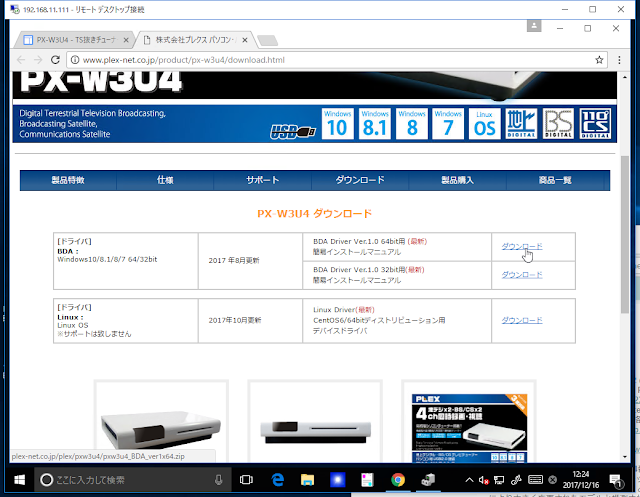
2.1. 公式からドライバーダウンロード
1) OSがWindows10x64のため、ドライバーもx64版をダウンロード。

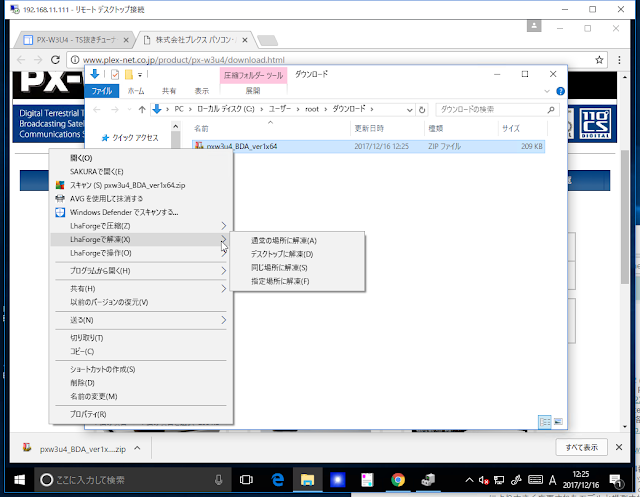
2) ダウンロードしたファイルを解凍。(下記は、LhaForgeを使用しているが、Windows標準の解凍でOK)

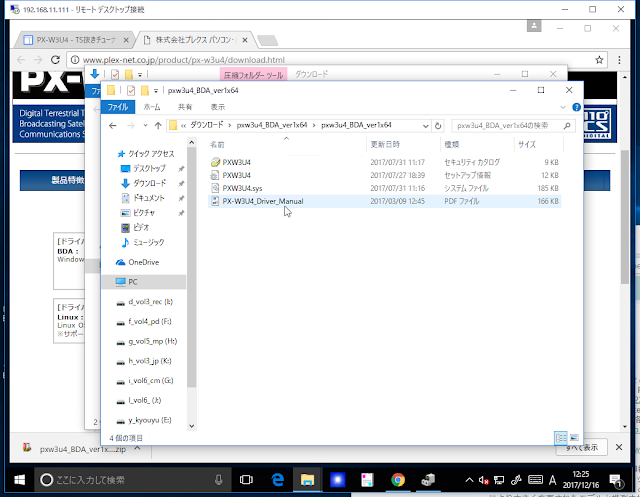
3) 解凍したファイル。(後で使用)

2.2. ドライバインストール
1) Winキー+X、Mの順に押下(Win10の場合)し、デバイスマネージャー起動。
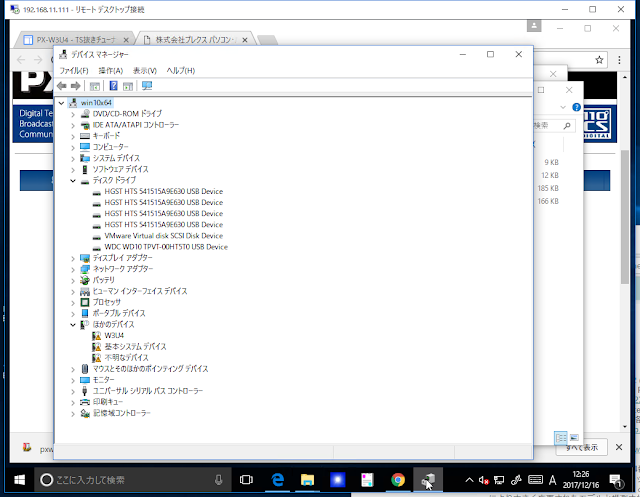

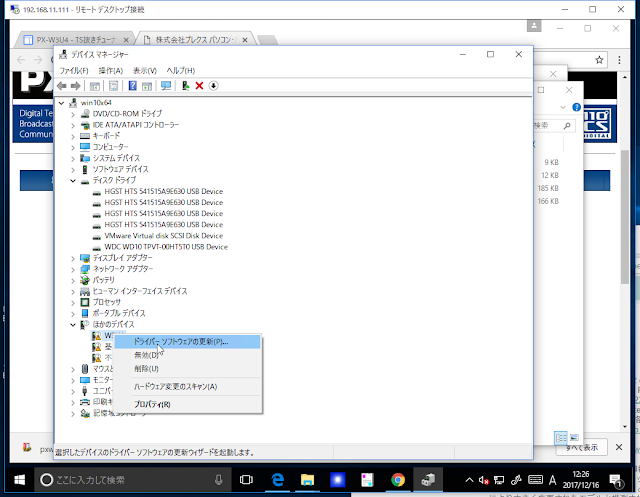
2) 「W3U4」を選択し、右クリックし、「ドライバーソフトウェア」の更新を選択。

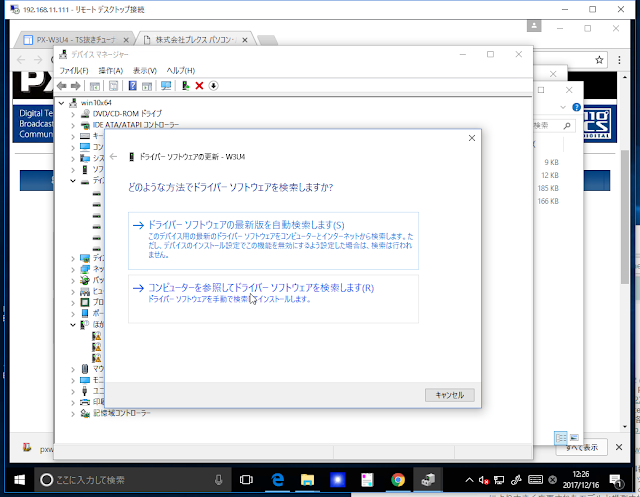
3) 「コンピューターを参照してドライバーソフトウェアを検索します」を選択。

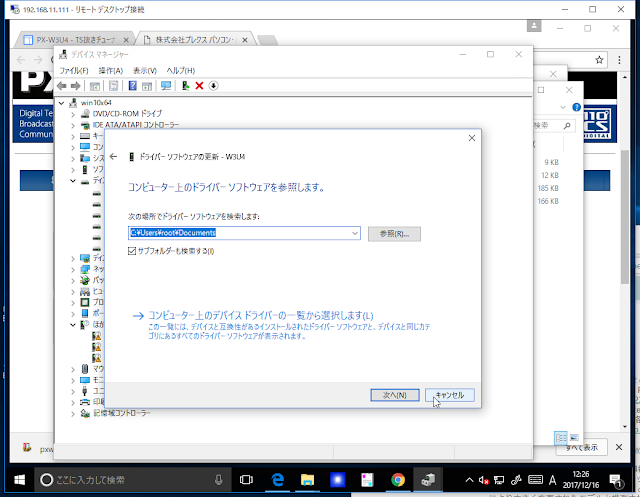
4) 手順2.1.で解凍したフォルダを指定

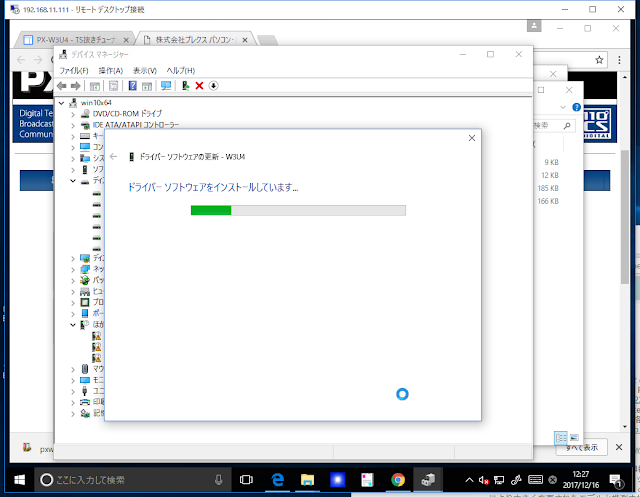
5) しばらく待つ。

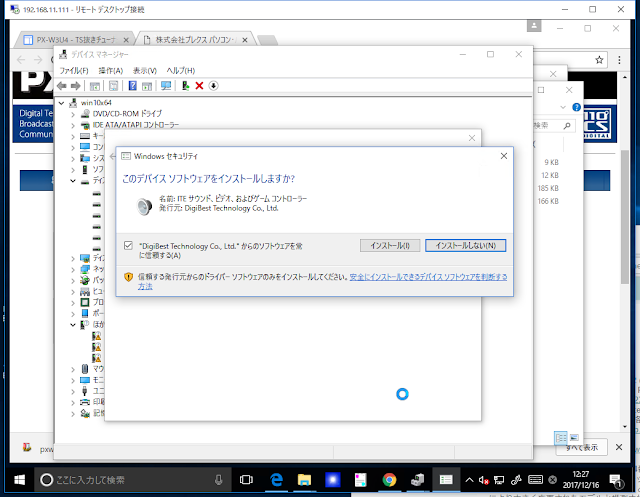
6) "~を常に信頼する"チェックボックスをチェックして、「インストール」ボタン押下。

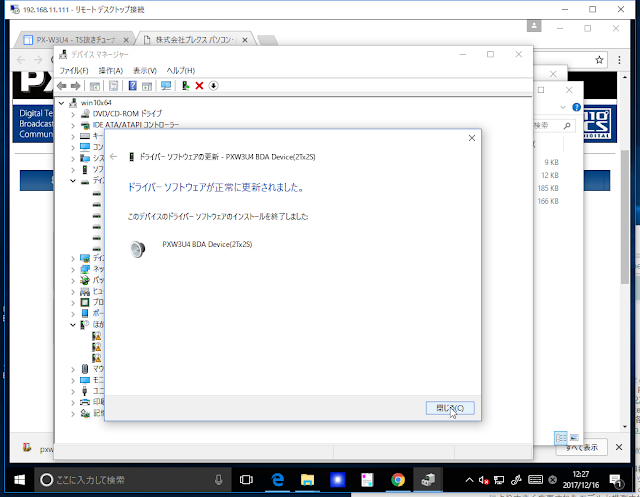
7) 「閉じる」ボタン押下。

※何故かVisual C++ 20XX 再頒布可能パッケージはインストールしなくても動作した。他のソフトのインストールの際にインストール済みだったのかな?動作しない場合は、適宜インストールすること。

3. フィルタインストール
3.1. ダウンロード
フィルタダウンロード

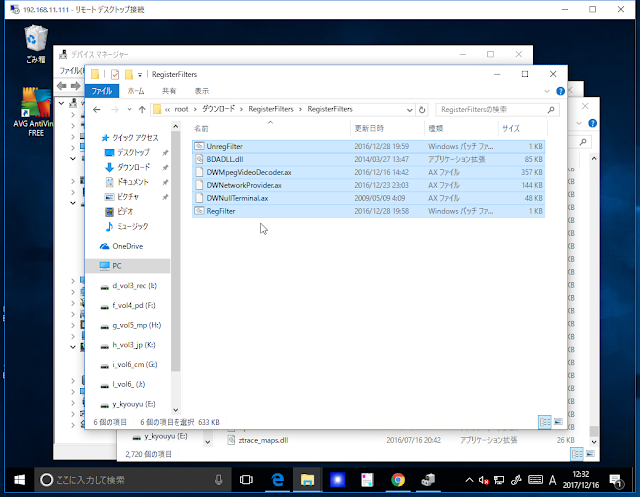
3.2. ダウンロードしたファイルの解凍(下記は解凍後)

3.2. フィルタインストール
1) Winキー押下、【cmd】を入力し、「コマンドプロンプト」を右クリックし、「管理者として実行」を選択。
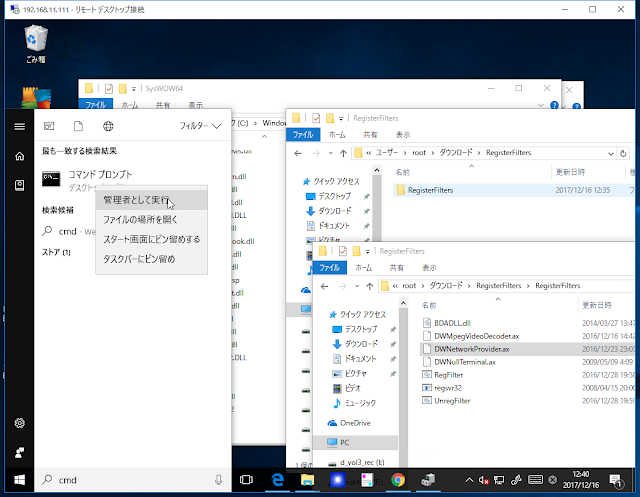

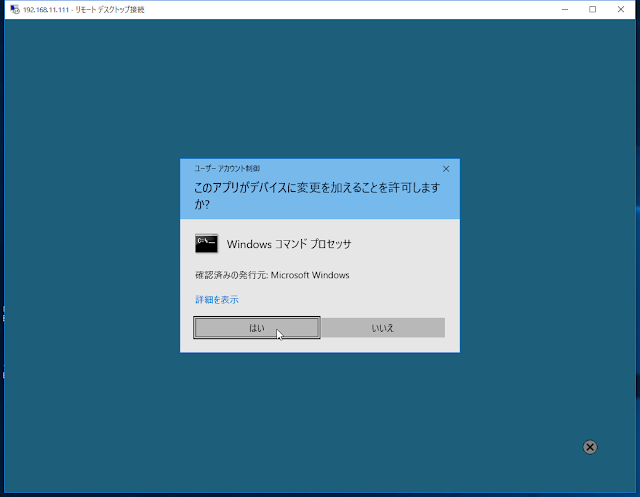
2) 「はい」を押下。

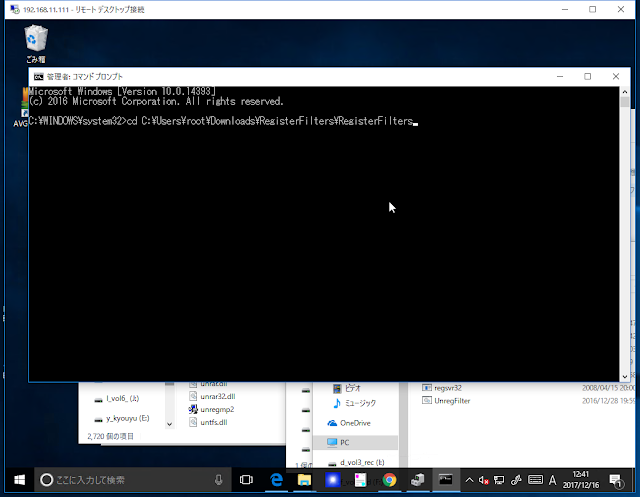
3) cdコマンドでフィルタのディレクトリへ移動。(パスは適宜読み替えること。)

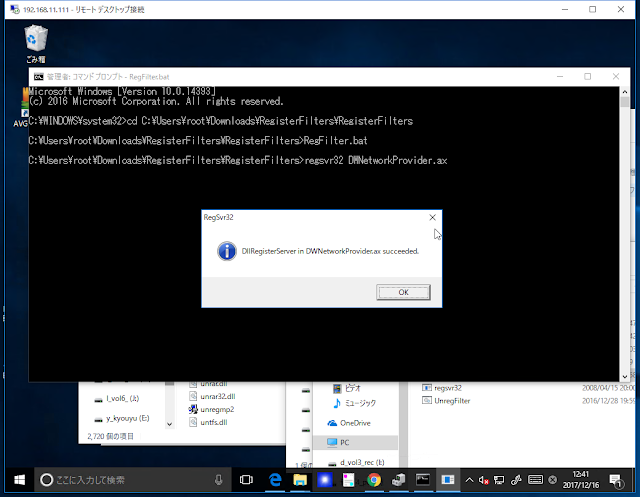
4) 「RegFilter.bat」を入力し、Enterキー押下。(下記は実行後のポップアップウィンドウが表示されている。OK⇒ポップアップ⇒OK⇒・・・。)

3. tvtestインストール
3.1. 32bit版をダウンロード&解凍
 ローカルにあったので、それを使用。googleで検索すれば、出てくるはず。
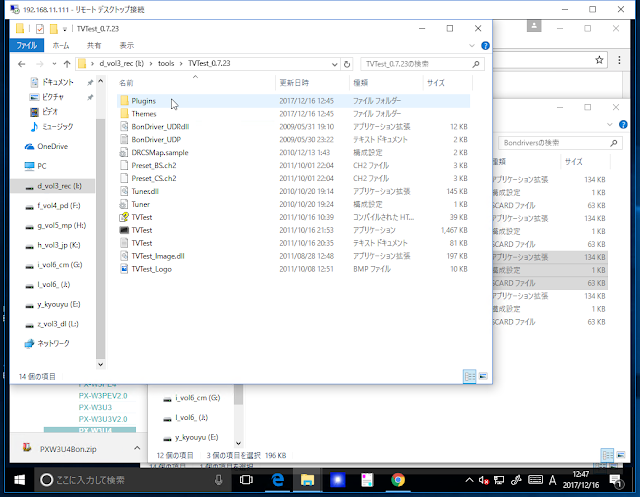

3.2. BonDriverダウンロード&解凍
下記からダウンロード
BonDriver

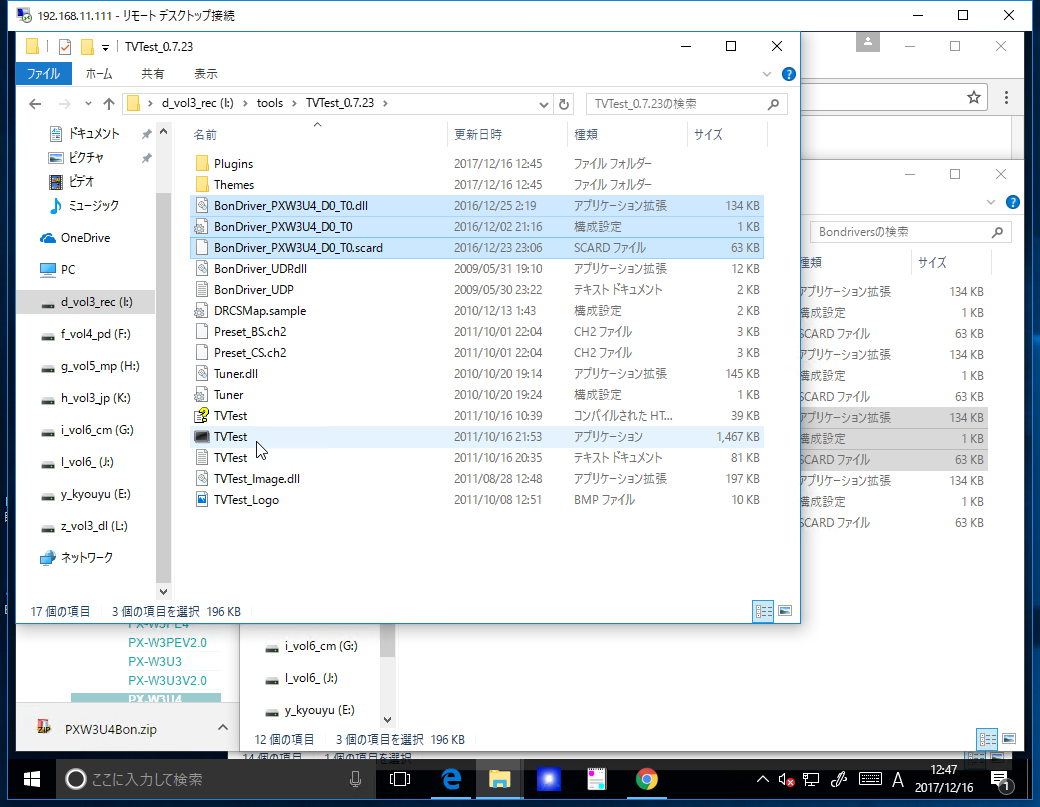
3.3. TvTestの直下にBonDriverをコピー(下記はT0のみだが、Wチューナー使用する場合はT1もコピー、また、BSの場合も同様。)

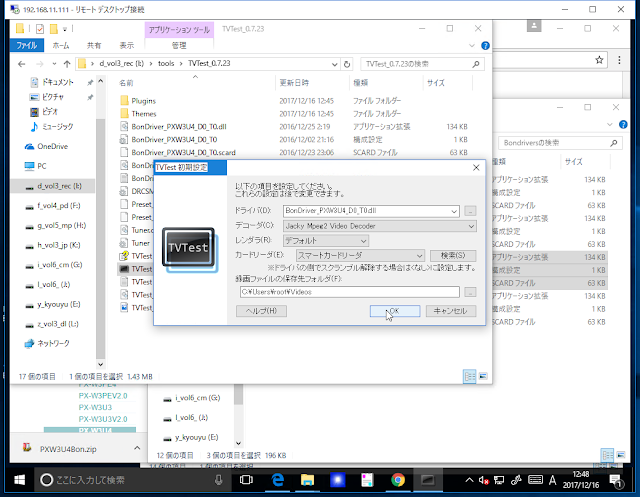
3.4. TvTest起動し、下記のように入力。

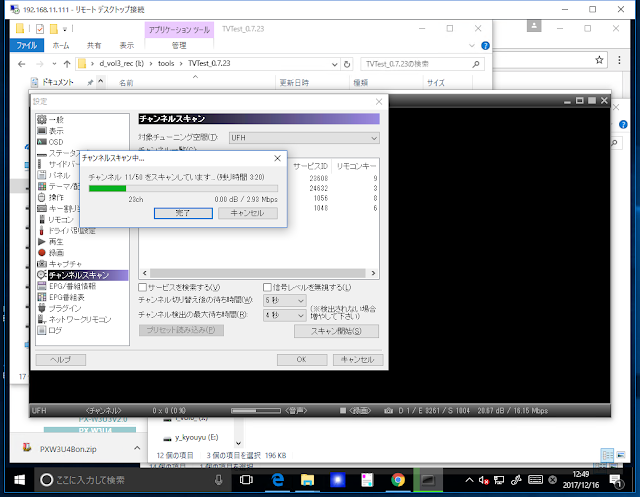
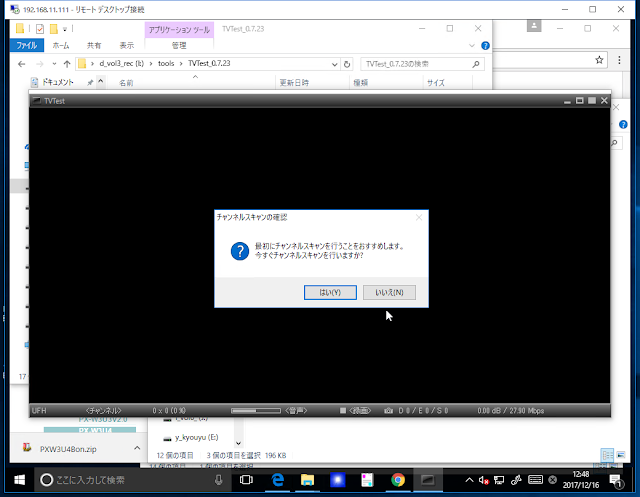
3.4. チャネルスキャン実行


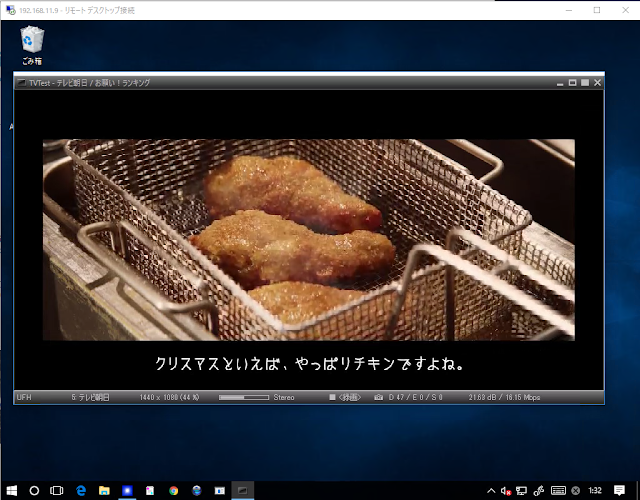
3.5. しばらく待つと、視聴が始まる。

-------------------以下、今後記載予定-------------------
4.tvrock 
4.1. ダウンロード  
4.2. tvtest連携ファイル配置
  連携ファイル x32版を使用(マニュアルに記載有り。)  
4.2. dtune.bat実行
 
4.3. 設定

◆USBについて
 USB2.0接続になる。試聴しないので特に問題無し。

◆視聴画質調査予定
 リモートデスクトップ接続のためか、コーデックのせいなのかコーミングノイズが発生する。tvtestの設定で修正できるかな?

◆録画画質調査予定

2017年5月27日土曜日

【ESXi6.5】【NUC】インストール直後ファイルアクセスが遅い

●NUCにESXi6.5をインストールした直後だとファイルアクセスが異常に遅い
 下記の通り、VMのコピーに3時間かかっており、速度が1.36MB/sしか出てない。VMでの操作ももっさり。

●修正方法
SSHでログインして、以下を実行するだけ。
esxcli system module set --enabled=false --module="vmw_ahci"

引用元:VMware Homeserver - ESXi on 7th Gen Intel NUC (Kaby Lake)

●ちなみに修正後の速度は16.74MB/s。SSD使っているのだが、安物なので修正後でも早いとは言えない。


●修正手順
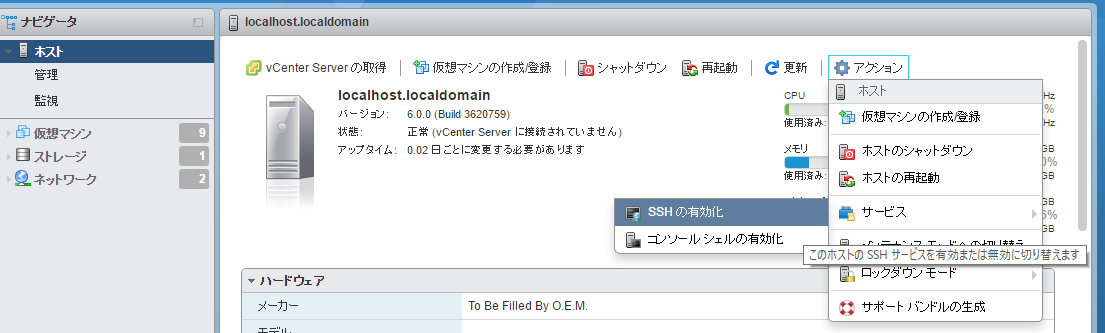
1. sshの有効化

2. tera term起動。

3. ESXiのIPを指定

4. ユーザ名・チャレンジレスポンス認証を指定

5. パスワード入力

6. vmw_ahciモジュールを無効化するコマンドを実行
esxcli system module set --enabled=false --module="vmw_ahci"

7. メンテナンスモードへ移行(その前に全VMを落としておく)

8. 再起動


手順終了

◆環境
  • ホストPC
    • CPU:Intel Core i5-4250U(2Core 2HT)
    • メモリ:16GB
    • ドライブ:SSD(ウルトラ II mSATA SSD SDMSATA-512G-G25C)

2017年3月30日木曜日

【NUC】Intel Fast BootでBIOSに入れない

 Fast Bootを設定しておくと、BIOS起動時間を短縮できるのでPCの起動がかなり高速化されるのだが、電源ON直後にF2キーを押してもBIOS設定画面に入れなくて困った。

 Windowsから再起動時にBIOSを起動する方法があるとのことで、それを使えばBIOS設定画面に入れる。

●手順
[スタート]-[設定]-[回復]-[今すぐ再起動する]-[トラブルシューティング]-[詳細設定]-[UEFIファームウェアの設定]

 しかし、それを知らずにいろいろ試していた間に、いつの間にかFast Bootが解除できたのだが…。どの手順の時かはっきりしない。

 たぶん以下だと思う…。BIOSのリセットではないが、何かしらクリアされるかもしれないので、実施の際は自己責任でお願いします。

●うろ覚え手順
  1. PCの電源OFF。
  2. 電源ボタン長押し(数秒?)。
  3. 電源ボタンから指を離す。
  4. しばらく(数分?)待つ。
  5. 電源ON。


2017年1月6日金曜日

【ESXi】【NUC】ESXi6.0から6.5にアップグレード2

参考サイト
http://www.vladan.fr/how-to-upgrade-esxi-6-0-to-6-5-via-cli-on-line/

途中IPアドレスがあべこべになってますが、コピペしているためです。スルーしてください。
参考サイトのうち、一部スキップしています。

1. ブラウザでアップグレード対象のESXiのvSphere Host Client(https://192.168.11.2/ui/#/login等、IPアドレスは読み替えること)にアクセスし、ログイン。

2. [アクション] - [サービス] - [SSHを有効化]の順に選択。

3. tera termを起動し、ESXiのIPアドレスを指定。

4. ユーザ名を指定し、チャレンジレスポンス認証を選択し、OKボタン押下。

5. パスワード入力。

6. 「esxcli network firewall ruleset set -e true -r httpClient」を実行。

7. 「esxcli software profile update -p ESXi-6.5.0-4564106-no-tools -d http://hostupdate.vmware.com/software/VUM/PRODUCTION/main/vmw-depot-index.xml」を実行。


8. Update ResultがCompleted successfullyとなっていることを確認。

9. メンテナンスモードへ切り替え。

10.「はい」ボタンを押下。

11.再起動ボタン押下。

12. 再起動後、vSphere Host Client(https://192.168.11.2/ui/#/login等、IPアドレスは読み替えること)にアクセスし、再ログイン。

13. バージョンが6.5.0となっていることを確認し、完了。